Stromverbrauch lokaler KI-Rechner: Was der Dauerbetrieb wirklich kostet
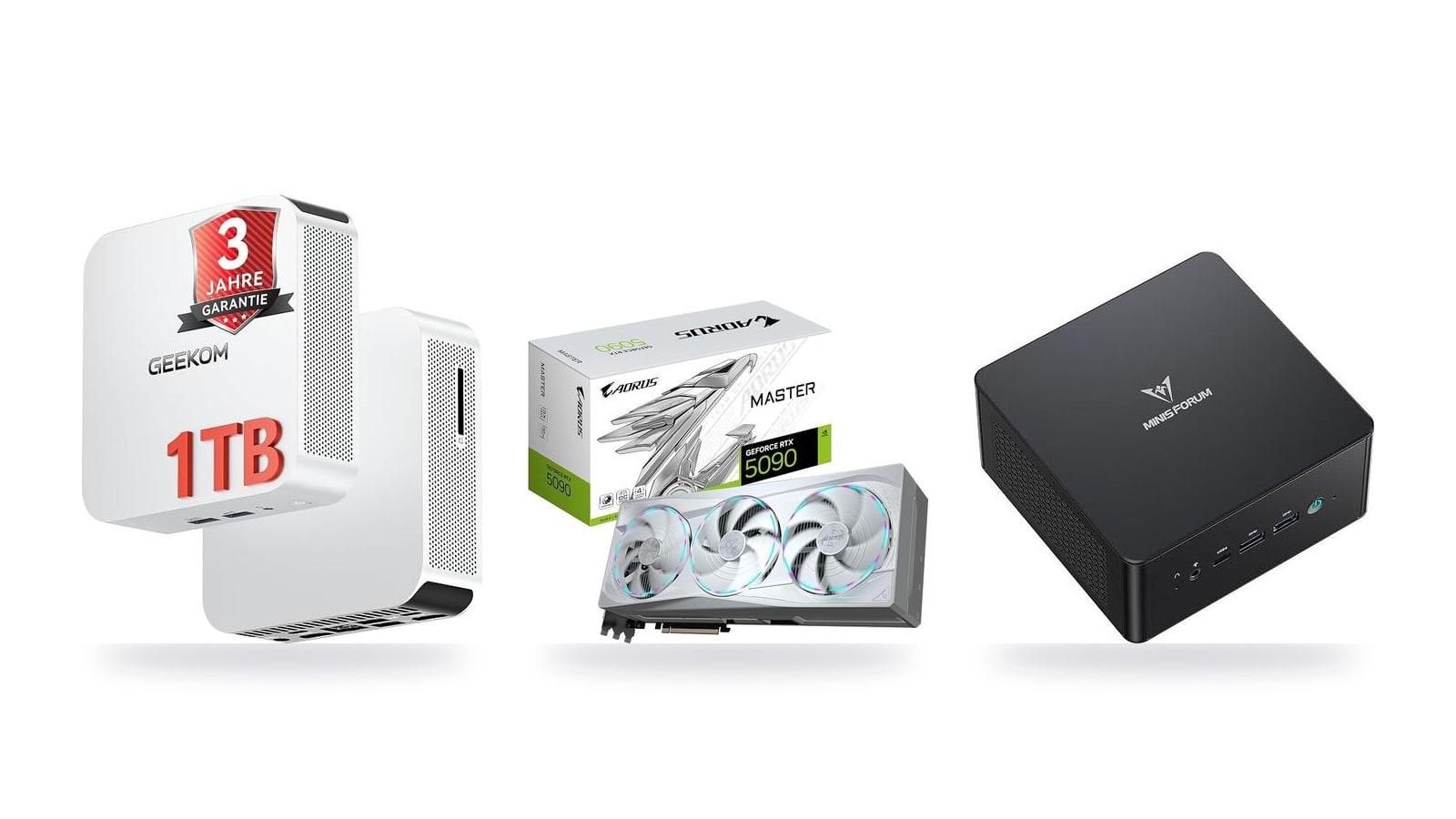
Ein Watt, das rund um die Uhr läuft, kostet dich bei 35 Cent pro Kilowattstunde gut 3 € im Jahr. Bei einem KI-Server, der die meiste Zeit auf Anfragen wartet, zählt deshalb jedes Watt im Leerlauf mehr als die Spitzenlast beim Rechnen.
Wer beim Kauf nur auf die Spitzenleistung schaut, optimiert deshalb an der falschen Stelle. Teuer wird dein Rechner vor allem dann, wenn er gar nichts tut.
Warum der Leerlauf so viel ausmacht: Angenommen, dein Modell arbeitet eine Stunde am Tag. Dann steht der Rechner die restlichen 23 Stunden im Leerlauf, mit geladenem Modell und wartend. Dazu ein kleines Rechenbeispiel: 10 W mehr im Leerlauf ergeben über 23 Stunden 230 Wh pro Tag. 200 W mehr unter Last ergeben in einer Stunde nur 200 Wh. Ein Gerät, das beim Generieren durstig ist und sich im Leerlauf zurücknimmt, kann deshalb günstiger sein als ein vermeintlich effizientes, das nie richtig herunterfährt.
Wie viel Speicher dein Modell wirklich braucht: Quantisierung bedeutet, dass die Gewichte des Modells mit weniger Bits gespeichert werden, hier mit etwa 4 Bit statt 16. Dadurch schrumpft Qwen 3.8-27B in der Unsloth-Variante UD-Q4KXL auf rund 16 GB. Dazu kommt etwas Platz für den Kontext, also den Gesprächsverlauf, den das Modell im Speicher hält. Ein Gerät mit 24 bis 32 GB reicht damit aus. Mehr Speicher brauchst du erst für sehr lange Kontexte oder deutlich größere Modelle, und er treibt den Kaufpreis spürbar nach oben.
Welche Geräteklasse zu welchem Einsatz passt:
| Dein Einsatz | Passende Geräteklasse | Warum |
|---|---|---|
| Dauerhaft laufender Assistent mit kleinen Modellen wie Gemma 4 E4B | Einstiegs-Mini-PC wie Geekom A5 Pro | Niedriger Grundverbrauch, integrierte Grafik reicht für kleine Modelle |
| Qwen 3.8-27B im Alltag, gelegentliche Anfragen | Mac mini (M6, 24 GB) oder 32-GB-Mini-PC wie Minisforum UM890 Pro oder GEEKOM IT15 | Das Modell passt in den Speicher, das Gerät bleibt im Leerlauf genügsam. Beim Tempo liegen die Mini-PCs hinter dem Mac. |
| 27B-Modelle mit langem Kontext | Mac Studio (M5 Max, 36 GB) | Mehr Reserve für den Kontext, ohne dass du gleich in die Workstation-Klasse wechseln musst |
| Viele Stunden Volllast am Tag, etwa Batch-Jobs oder Bildgenerierung | System mit Nvidia GeForce RTX 5090 | Hohe Rechenleistung, die sich aber nur bei echter Auslastung bezahlt macht |
Zur RTX 5090 rate ich dir nur, wenn du die Auslastung wirklich hast. Rechnet die Karte nur eine Stunde am Tag, bezahlst du in den übrigen 23 Stunden ein großes Desktop-System, das hauptsächlich wartet. Für ein einzelnes 27B-Modell im Heimbetrieb ist das schlicht überdimensioniert.
Zum Nachrechnen brauchst du nur drei Zutaten: die gemessene Leistung in Watt, die Betriebsstunden und deinen Strompreis pro kWh. Was dein System mit geladenem Modell im Leerlauf zieht, steht in keinem Datenblatt, hier hilft ein günstiges Steckdosen-Messgerät. Wie du die Werte abliest und in Euro umrechnest, zeige ich dir im Abschnitt „So rechnest du Watt in Euro um“.
Meine Empfehlungen nach Einsatz und Verbrauch
Die Reihenfolge unten geht von günstig und genügsam bis teuer und stromhungrig. Meine Faustregel: Nimm das erste Gerät, in dessen Speicher dein Modell samt Kontext noch bequem passt. Jede Stufe darüber kostet dich nicht nur einmal beim Kauf, sondern über den Leerlauf jeden Monat aufs Neue.
Einstieg: kleine Modelle, kleines Budget

Mit 549 € ist das der günstigste Einstieg im Feld, ohne dedizierte Grafikkarte und damit mit niedrigem Grundverbrauch. Für ein kleines Modell wie Gemma 4 E4B, das für den Einsatz auf Endgeräten gedacht ist, reicht das völlig – etwa als Assistent, der rund um die Uhr Mails sortiert oder Notizen zusammenfasst.
Größere Modelle solltest du dem A5 Pro nicht zumuten. Er ist für den Fall gedacht, dass du bewusst klein bleibst und vor allem einen sparsamen Rechner willst, der nebenbei mitläuft.
Mittelklasse: 32 GB für mittlere Modelle

Für 1.159 € bekommst du 32 GB Arbeitsspeicher. Damit passen mittlere Modelle hinein, und es ist der günstigste Weg zu dieser Speichergröße im Katalog.

Auch hier gibt es 32 GB, dazu den Core Ultra 9 285H für 1.399 €. Der Aufpreis von 240 € gegenüber dem UM890 Pro bringt dir beim Speicher nichts zusätzlich. Er lohnt sich nur, wenn du die Intel-Plattform ausdrücklich bevorzugst.
Beide Mini-PCs rechnen über integrierte Grafik. Dass ein Modell in den Speicher passt, heißt deshalb noch nicht, dass es flott antwortet. Mehr dazu im Abschnitt zu den Mini-PCs weiter unten.
Der sparsame Allrounder: Mac mini

Für 1.299 € bekommst du 24 GB Unified Memory, also Speicher, den CPU und GPU gemeinsam nutzen. Qwen 3.8-27B passt als 4-Bit-Quant mit seinen rund 16 GB hinein. Für langen Kontext bleibt allerdings wenig Puffer.
Von den 8 GB, die nach den Gewichten übrig sind, zweigt macOS noch seinen Anteil ab, die genaue Rechnung findest du im Abschnitt zu Mac mini und Mac Studio. Für Chats und Code-Fragen genügt der Rest. Ganze Dokumentensammlungen am Stück solltest du damit aber nicht verarbeiten wollen.
Für 1.699 € gibt es mehr GPU-Leistung, aber denselben Speicher von 24 GB. Das lohnt sich, wenn dir die Antwortgeschwindigkeit wichtig ist. Größere Modelle oder längerer Kontext passen damit aber nicht hinein.
Genau hier sehe ich die häufigste Fehlinvestition: 400 € mehr für ein schnelleres Modell, das du am Ende genauso eng in den Speicher quetschst.
Mehr Reserve, weiterhin leise

Für 2.599 € bekommst du 36 GB. Nach den 16 GB für Qwen 3.8-27B und dem Anteil von macOS bleiben grob 8 bis 11 GB allein für den Kontext, ein Vielfaches dessen, was der Mac mini übrig hat. Ohne separate Grafikkarte bleibt das Gerät kompakt und leise, also auch fürs Arbeitszimmer geeignet.
Das ist für mich der Punkt, an dem mehr Hardware tatsächlich mehr Nutzen bringt. Wer regelmäßig lange Codebasen oder Verträge in den Kontext lädt, merkt den Unterschied zum Mac mini im Alltag.
Große Modelle und maximales Tempo

Für 3.699 € bekommst du 128 GB gemeinsamen Speicher mit dem Ryzen AI Max+ 395. Damit laufen Modelle, die in keinen der kleineren Rechner passen, oder mehrere Modelle parallel. Sinnvoll ist das nur, wenn du diese Größe wirklich brauchst.

9.995 € kostet allein die Karte, Netzteil, Gehäuse und der Rest des PCs kommen noch dazu. Dafür bekommst du die höchste Rechenleistung im Feld. Sie lohnt sich nur, wenn die GPU tatsächlich ständig arbeitet und nicht die meiste Zeit Strom im Leerlauf zieht.
- Kleines Modell, kleine Rechnung: Geekom A5 Pro
- Qwen 3.8-27B für Chat und Code: Mac mini M6 reicht
- Dasselbe Modell mit langem Kontext: Mac Studio M5 Max
- Sehr große Modelle: Bosgame M5
- Dauerlast mit Tempo als oberster Priorität: RTX 5090, aber rechne vorher die Stromkosten durch
Alle Empfehlungen im Preisvergleich
| Produkt | Bewertung | Preis | Kaufen |
|---|---|---|---|
 Nvidia GeForce RTX 5090 32 GB GDDR7 an 512 Bit: 27B-Modelle wie Qwen 3.8 laufen komplett im VRAM +32 GB VRAM: 27B-Modelle samt Kontext+512 Bit: zügigere Token-Ausgabe -Preis weit über der RX 9070 XT | 9.995,00 € | Kaufen → | |
 Apple Mac Studio (M5 Max, 36 GB) 36 GB Unified Memory für 27B-Modelle wie Qwen 3.8 – leise auf dem Schreibtisch +36 GB: Qwen 3.8-27B passt komplett+Neural Accelerator je GPU-Kern -36 GB verlötet, später nicht aufrüstbar | 2.599,00 € | Kaufen → | |
 Bosgame M5 (Ryzen AI Max+ 395, 128 GB, 2 TB) 128 GB Unified Memory im Mini-PC: Platz für große lokale LLMs +128 GB Unified Memory für große LLMs+Radeon 8060S: Bildgenerierung ohne Grafikkarte -RAM verlötet, später nicht aufrüstbar | 3.699,00 € | Kaufen → | |
 Apple Mac mini (M5 Pro, 24 GB, 512 GB) Top-Empfehlung 24 GB Unified Memory und 307 GB/s: lokale 27B-Modelle in einem 12,7-cm-Würfel +24 GB: 27B-Modelle als 4-Bit-Quant+307 GB/s: zügigere Token-Ausgabe -24 GB: wenig Puffer für Langkontext | 1.699,00 € | Kaufen → | |
| Apple Mac mini (M6, 24 GB, 512 GB) 24 GB Unified Memory: Qwen 3.8-27B im 4-Bit-Quant auf dem Schreibtisch +24 GB: 27B-Modelle als 4-Bit-Quant+Neural Accelerator pro GPU-Kern beschleunigt KI -24 GB: wenig Reserve für langen Kontext | 1.299,00 € | Kaufen → | |
 GEEKOM IT15 (Core Ultra 9 285H, 32 GB, 1 TB) Core Ultra 9 285H und 32 GB DDR5: kompakter Einstieg für kleine lokale KI-Modelle +Zwei SODIMM-Slots: RAM später aufrüstbar+Zweiter M.2-Slot für Modellbibliothek -Keine eigene GPU: größere LLMs laufen zäh | 1.399,00 € | Kaufen → | |
 Minisforum UM890 Pro (32 GB, 1 TB) 32 GB RAM, auf 96 GB aufrüstbar, und Oculink für eine externe Grafikkarte: ein günstiger Einstieg i… +Oculink: externe Grafikkarte für schnellere KI+32 GB fassen 4-Bit-Modelle bis 27B -Radeon 780M: LLMs antworten spürbar langsam | 1.159,00 € | Kaufen → | |
 Geekom A5 Pro Preis-Tipp 15 W TDP und 2,5G LAN: sparsamer Dauerläufer für kleine KI-Agenten +15 W TDP: sparsam im 24/7-Betrieb+2,5G LAN: schneller Zugriff im Heimnetz -16 GB: Qwen 3.8-27B passt nicht | 549,00 € | Kaufen → |
Preise vom 16. Nov. 2026, sie können sich inzwischen geändert haben.
So rechnest du Watt in Euro um
Die Faustformel ist schlicht: Eine Last von 1 Watt, die rund um die Uhr anliegt, ergibt 8,76 kWh im Jahr, denn ein Jahr hat 8.760 Stunden. Bei einem angenommenen Arbeitspreis von 35 ct/kWh sind das rund 3,07 € pro Watt und Jahr. Daraus folgt der Kern dieses Ratgebers: Ein Rechner, der im Leerlauf nur 10 W mehr zieht als ein anderer, kostet dich jedes Jahr gut 30 € extra, auch wenn er nie eine einzige Anfrage beantwortet.
- 8,76 kWhJahresverbrauch pro Watt Dauerlast (1 W × 8.760 h)
- 3,07 €Kosten pro Watt Dauerlast und Jahr bei 35 ct/kWh
- 30,66 €Mehrkosten pro Jahr bei nur 10 W mehr im Leerlauf
- 575 WAuslegung der RTX 5090 nach Nvidia-Angabe, nur für die Karte
- ca. 613 €Jahreskosten für ein 600-W-System bei acht Stunden Last täglich
Am anderen Ende der Skala steht die RTX 5090. Nvidia gibt sie mit bis zu 575 W an, und das gilt nur für die Grafikkarte. Mit CPU, Mainboard und den Verlusten des Netzteils landest du schnell bei rund 600 W für das ganze System. Läuft so ein Rechner acht Stunden am Tag unter Last, kommen 600 W × 8 h × 365 Tage = etwa 1.750 kWh zusammen, also gut 610 € im Jahr. Die restlichen 16 Stunden im Leerlauf sind da noch gar nicht eingerechnet. Für einen Hobby-Assistenten, der abends ein paar Fragen beantwortet, ist das eine Menge Geld für Rechenleistung, die meist ungenutzt bleibt.
Die 35 ct/kWh sind nur ein Richtwert. Nimm den Arbeitspreis von deiner Stromrechnung, den Grundpreis lässt du weg, weil er unabhängig vom Verbrauch anfällt. Die Formel lautet: Watt × Stunden pro Jahr ÷ 1.000 × Preis pro kWh. Wenn du 28 ct statt 35 ct zahlst, sinken alle Beträge hier um ein Fünftel. Die Verhältnisse zwischen den Geräten bleiben aber gleich.
Drei Werte messen, dann gewichten
Datenblätter nennen fast immer die Spitzenlast. Für den Dauerbetrieb zählt aber, was dein Gerät in deinem Alltag tatsächlich zieht. Dafür brauchst du ein Steckdosen-Messgerät, das zwischen Wandsteckdose und Netzteil gesteckt wird. Es erfasst den gesamten Rechner inklusive Netzteilverlusten. Software-Anzeigen wie nvidia-smi zeigen dagegen nur die Grafikkarte. Lies drei Werte ab:
- Leerlauf mit geladenem Modell: Das Modell liegt im Speicher, aber es läuft keine Anfrage. In diesem Zustand verbringt ein Heimserver die meiste Zeit.
- Textgenerierung: Das Modell schreibt gerade eine längere Antwort, etwa Qwen 3.8-27B bei einer Coding-Aufgabe.
- Bildgenerierung: Ein Bildmodell wie Flux.2 rechnet in ComfyUI. Das ist meist die höchste Dauerlast, weil die GPU über viele Sekunden voll ausgelastet ist.
Lass jeden Zustand ein paar Minuten laufen und notier den Mittelwert, nicht die kurzen Spitzen. Viele Messgeräte zählen außerdem die kWh mit. Wenn du einen ganz normalen Tag durchmisst, bekommst du die ehrlichste Zahl.
Danach gewichtest du jeden Wert mit deinen echten Stunden pro Tag. Das folgende Beispiel nutzt bewusst runde, angenommene Werte und keine Messung eines bestimmten Geräts. Es soll nur den Rechenweg zeigen:
| Zustand | Leistung (angenommen) | Stunden pro Tag | Verbrauch pro Tag |
|---|---|---|---|
| Leerlauf mit geladenem Modell | 30 W | 20 h | 600 Wh |
| Textgenerierung | 120 W | 3 h | 360 Wh |
| Bildgenerierung | 250 W | 1 h | 250 Wh |
| Summe | — | 24 h | 1.210 Wh |
Das ergibt 1,21 kWh pro Tag, also rund 442 kWh im Jahr und bei 35 ct/kWh etwa 155 €. Bemerkenswert ist die Verteilung: Der unscheinbare Leerlauf mit 30 W macht hier fast die Hälfte des Verbrauchs aus, obwohl die Bildgenerierung achtmal so viel Leistung zieht. Deshalb schaue ich bei den Empfehlungen in diesem Ratgeber zuerst auf den Leerlauf und erst danach auf die Spitzenleistung. Ein Gerät, das 15 W weniger im Leerlauf braucht, spart dir auf Dauer mehr als eines, das ein Bild ein paar Sekunden schneller fertig hat.
Mini-PCs: sparsam, aber mit wenig Spielraum
Geekom A5 Pro, Minisforum UM890 Pro und GEEKOM IT15 haben eines gemeinsam: Sie rechnen mit integrierter Grafik. Die Grafikeinheit sitzt also im Prozessor und hat keinen eigenen VRAM (den separaten, schnellen Grafikspeicher einer Grafikkarte). Stattdessen teilt sie sich den normalen Arbeitsspeicher mit der CPU. Das hält Gehäuse, Preis und Stromverbrauch klein. Gerade beim Leerlauf, der im Dauerbetrieb die Rechnung bestimmt, ist das ein echter Vorteil.
Der Haken heißt Speicherbandbreite, also die Datenmenge pro Sekunde, die zwischen Speicher und Rechenwerk fließen kann. Bei Sprachmodellen ist sie der eigentliche Flaschenhals. Für jedes erzeugte Wort, genauer für jedes Token, muss das Modell seine aktiven Gewichte einmal komplett durch den Speicher schieben. Ein Rechenbeispiel mit einer angenommenen Bandbreite von 100 GB/s, einer grob typischen Größenordnung für Dual-Channel-DDR5: Bei 16 GB Gewichten liegt die theoretische Obergrenze bei rund 6 Token pro Sekunde. In der Praxis fällt der Wert eher niedriger aus. Ein Mac mit Unified Memory oder eine dedizierte Grafikkarte haben ein Vielfaches dieser Bandbreite.
Was in 32 GB passt und wie schnell es läuft
Der Minisforum UM890 Pro (1.159 €) und der GEEKOM IT15 mit Core Ultra 9 285H (1.399 €) kommen beide mit 32 GB RAM. Das reicht für die aktuell interessanten mittelgroßen Modelle:
| Modell | Speicherbedarf (4-Bit-Quant) | Praxis auf dem Mini-PC |
|---|---|---|
| Qwen 3.8-27B (UD-Q4KXL) | rund 16 GB Gewichte plus Kontext | passt, antwortet aber zäh, weil alle 27 Milliarden Parameter pro Token gelesen werden |
| Gemma 4 26B A4B (MoE) | ähnliche Größenordnung | passt und läuft flotter, weil pro Token nur ein Teil der Parameter aktiv ist |
| Gemma 4 E4B | ein Bruchteil davon | bequem, mit viel Luft für Betriebssystem und lange Gespräche |
Bei Qwen 3.8-27B wird es eng. Von den 32 GB gehen die 16 GB Gewichte ab, dazu kommen Windows oder Linux, der Kontextspeicher für lange Eingaben und alles, was sonst noch läuft. Das funktioniert, aber die Antworten kommen spürbar langsamer als auf einem Mac mini M6 oder einer dedizierten Grafikkarte. Für eine kurze Frage zwischendurch ist das in Ordnung. Wenn du beim Programmieren auf jede Code-Vervollständigung wartest, nervt es dagegen schnell.
Gemma 4 26B A4B ist auf diesen Geräten der klügere Kompromiss. Als MoE-Modell (Mixture of Experts) aktiviert es pro Token nur etwa 4 Milliarden seiner 26 Milliarden Parameter. Es braucht zwar ähnlich viel Speicher wie ein großes Modell, muss pro Token aber deutlich weniger Daten durch den knappen Speicherbus schieben.
Faustregel für integrierte Grafik
Der Speicher entscheidet, ob ein Modell läuft. Die Bandbreite entscheidet, wie schnell. Auf einem Mini-PC mit 32 GB ist die erste Frage bei 27B-Modellen beantwortet, die zweite leider nicht zu deinen Gunsten.
Wofür sich die drei Geräte wirklich eignen
Ihre Stärke spielen die Mini-PCs als stiller Dauerläufer aus. Gemma 4 holst du dir zum Beispiel per docker model pull gemma4 auf den Rechner. Mit der kleinen Variante E4B fasst ein Assistent rund um die Uhr Mails zusammen, sortiert Notizen oder versteht Smart-Home-Befehle. Das kleine Modell bringt laut Google 128K Kontext mit und versteht auch Audio. Dafür brauchst du keine 2.600 € teure Workstation.
- Geekom A5 Pro (549 €): der günstigste Einstieg, gedacht für kleine Modelle wie Gemma 4 E4B. 27B-Modelle würde ich darauf nicht einplanen.
- Minisforum UM890 Pro (1.159 €): 32 GB zum moderaten Preis. Damit bekommst du genug Platz, um Gemma 4 26B A4B oder Qwen 3.8-27B gelegentlich laufen zu lassen.
- GEEKOM IT15 (1.399 €): ebenfalls 32 GB, dazu Intels Core Ultra 9 285H. Am Speicherengpass ändert der stärkere Prozessor aber nichts.
Mit 1.399 € kostet der GEEKOM IT15 sogar 100 € mehr als der Mac mini M6 mit 24 GB. Hast du vor allem lokale KI im Sinn, verschiebt das die Rechnung, denn beim Mac fließen die Daten deutlich schneller zwischen Speicher und Rechenwerk.
Passt für
- Alle, die einen sparsamen 24/7-Assistenten mit Gemma 4 E4B oder einem ähnlich kleinen Modell betreiben wollen
- Bastler, die Gemma 4 26B A4B ausprobieren möchten und mit gemächlichem Antworttempo leben können
- Haushalte, in denen der Rechner nebenbei noch als Medienserver oder Homeserver dient
Passt nicht für
- Entwickler, die flüssig mit Qwen 3.8-27B programmieren wollen. Dafür lohnt sich ein Blick auf Mac mini und Mac Studio.
- Alle, die lange Dokumente mit sehr großem Kontext durch ein 27B-Modell schicken möchten
- Leute, die heute schon wissen, dass sie in einem Jahr größere Modelle nutzen wollen. Aufrüsten lässt sich die integrierte Grafik nicht.
Mac mini und Mac Studio: viel Speicher pro Watt
Apple baut seine Rechner seit Jahren mit Unified Memory: CPU und GPU greifen auf denselben schnellen Arbeitsspeicher zu, statt Daten zwischen Hauptspeicher und separatem VRAM hin und her zu kopieren. Für lokale Sprachmodelle heißt das: Die Modellgewichte liegen einfach im gemeinsamen Speicher, und die GPU rechnet direkt darauf. Für den Dauerbetrieb zählt aber vor allem etwas anderes: Es gibt keine separate Grafikkarte, die schon im Leerlauf Strom zieht. Eine dedizierte Karte samt eigenem Speicher, Lüftern und Spannungswandlern verbraucht auch ohne Anfrage Strom. Ein Mac mini hat diese Last schlicht nicht.
24 GB beim Mac mini M6: Es passt, aber eng
Auf dem Papier wirkt die Rechnung einfach: Qwen 3.8-27B braucht als 4-Bit-Quant UD-Q4KXL rund 16 GB für die Gewichte, der Apple Mac mini (M6, 24 GB, 512 GB) hat 24 GB. In der Praxis gehört der GPU aber nicht der ganze Speicher. macOS reserviert einen Teil für das System und gibt der Grafikeinheit standardmäßig nur einen Anteil frei. Nach den verbreiteten Erfahrungswerten aus der llama.cpp-Community liegt dieser Anteil bei kleineren Konfigurationen grob bei zwei Dritteln bis drei Vierteln des Speichers.
Bei 24 GB bleiben damit etwa 16 bis 18 GB für das Modell. Davon belegen die Gewichte schon 16 GB. Für den Kontext bleibt also kaum etwas übrig. Kontext ist der KV-Cache, in dem das Modell den bisherigen Gesprächsverlauf und eingefügte Dokumente vorhält. Kurze Chats und kleinere Code-Schnipsel gehen. Lange PDFs oder ganze Repositorys sprengen den Rahmen. Den Freigabe-Grenzwert kannst du per Terminal anheben, dann wird aber auch das System selbst knapp. Das ist eher ein Notbehelf als eine Lösung.
Der Apple Mac Studio (M5 Max, 36 GB) hat hier spürbar mehr Luft. Bei gleicher Rechnung bleiben grob 24 bis 27 GB für die GPU frei. Nach den 16 GB Gewichten sind das rund 8 bis 11 GB für den Kontext und damit ein Vielfaches dessen, was der Mac mini übrig hat. Dazu kommt die höhere Speicherbandbreite des Max-Chips, also die Datenmenge, die pro Sekunde zwischen Speicher und Recheneinheiten fließt. Sie bestimmt bei Sprachmodellen maßgeblich, wie schnell die Antwort Token für Token erscheint.
| Speicher | grob nutzbar für das Modell | Was realistisch gut läuft |
|---|---|---|
| 24 GB (Mac mini M6 / M5 Pro) | ca. 16–18 GB | Gemma 4 E4B und 12B bequem; Qwen 3.8-27B im 4-Bit-Quant nur mit kurzem Kontext |
| 36 GB (Mac Studio M5 Max) | ca. 24–27 GB | Qwen 3.8-27B mit großzügigem Kontext; Gemma 4 26B A4B (MoE) und Gemma 4 31B im 4-Bit-Quant |
Die Spannen sind Näherungswerte. Wie viel Kontext tatsächlich passt, hängt vom Quant, von der Kontextlänge und von der Quantisierung des KV-Caches ab.
Warum die Speichergröße wichtiger ist als der Chip
Die Preise sind gestiegen. Der Mac mini startet inzwischen bei 1.049 €, und wegen der Knappheit bei Speicherchips waren viele Konfigurationen monatelang kaum lieferbar. Dazu kommt bei Apple ein harter Punkt: Der Speicher ist fest verlötet, ein späteres Aufrüsten ist ausgeschlossen. Was du heute bestellst, ist die Obergrenze für die gesamte Lebensdauer des Geräts.
Das spricht beim Mac mini klar gegen den teureren Chip mit gleich viel Speicher. Der Apple Mac mini (M5 Pro, 24 GB, 512 GB) kostet 1.699 €, also 400 € mehr als die M6-Variante. Er stößt aber an dieselbe 24-GB-Grenze. Der Pro-Chip rechnet schneller, an der Frage, ob Qwen 3.8-27B mit brauchbarem Kontext passt, ändert er nichts. Für KI-Zwecke würde ich das Geld lieber in den Sprung auf mehr Speicher stecken als in die bessere Chipklasse.
Meine Einordnung fürs Budget:
- Apple Mac mini (M6, 24 GB, 512 GB): der sparsame Allrounder für einen Assistenten mit kleinen bis mittleren Modellen. Qwen 3.8-27B läuft, wenn dir kurze Chats reichen.
- Apple Mac mini (M5 Pro, 24 GB, 512 GB): nur sinnvoll, wenn du den Mac auch für Videoschnitt oder Entwicklung nutzt. Für reine KI bringt der Aufpreis zu wenig.
- Apple Mac Studio (M5 Max, 36 GB): die Wahl, wenn 27B-Modelle mit langen Dokumenten oder Code-Kontext dein Alltag sind. Die 1.300 € Aufpreis gegenüber dem Mac mini M6 bezahlst du für Kontext, nicht für Prestige.
Wer schon jetzt ahnt, dass das nächste Modell größer wird, sollte eher eine Stufe mehr Speicher einplanen. Qwen 4 steht laut heise kurz vor dem Start. Nachrüsten kannst du nicht, Verkaufen und Neukaufen kostet dich in der aktuellen Marktlage deutlich mehr als der Aufpreis heute.
Bosgame M5 und RTX 5090: wann sich die Mehrlast lohnt
Ab einer bestimmten Modellgröße gibt es zwei Wege. Du nimmst viel Speicher, der vergleichsweise langsam ist, oder wenig Speicher, der extrem schnell ist. Der Bosgame M5 und die RTX 5090 stehen genau für diese beiden Ansätze. Beide sind für Qwen 3.8-27B mit seinen rund 16 GB deutlich überdimensioniert. Interessant werden sie erst, wenn du mehr willst.
Bosgame M5: viel Platz, gemächliches Tempo
Der Bosgame M5 kombiniert den Ryzen AI Max+ 395 mit 128 GB Unified Memory. Das ist gemeinsamer Arbeitsspeicher, den CPU und integrierte Grafik gleichzeitig nutzen. Der Chip ist inzwischen vom Ryzen AI Max+ PRO 495 abgelöst. Für die Frage, was überhaupt in den Speicher passt, spielt das aber kaum eine Rolle: 128 GB bleiben 128 GB.
Eine Faustregel zum Nachrechnen: Ein Modell mit 100 Milliarden Parametern braucht bei 4-Bit-Quantisierung, also stark komprimierten Gewichten, gut 50 GB. Dazu kommt Speicher für den Kontext. So etwas fasst keine einzelne Consumer-Grafikkarte, der M5 aber schon. Auch Gemma 4 31B in 8 Bit (rund 33 GB) passt hier mit reichlich Kontext hinein. Auf einer 32-GB-Karte wird es dagegen eng.
Der Haken ist die Speicherbandbreite, also wie viele Daten pro Sekunde zwischen Speicher und Recheneinheit fließen. Laut Datenblatt sind es beim Ryzen AI Max+ 395 rund 256 GB/s. Für jedes erzeugte Token muss ein großer Teil der Gewichte einmal durch diese Leitung. Große Modelle laufen deshalb, aber eher im Lesetempo als im Eiltempo.
RTX 5090: wenig Platz, enormer Durchsatz
Die RTX 5090 hat 32 GB GDDR7-VRAM. Das ist eigener Grafikspeicher direkt auf der Karte, laut Nvidia mit rund 1,8 TB/s angebunden, also etwa siebenmal so schnell wie beim M5. Bei Modellen, die komplett in diese 32 GB passen, merkst du das sofort. Text kommt deutlich schneller. Bildmodelle wie Flux.2 oder Z-Image laufen in ComfyUI ohne die Abkürzungen, die man auf kleinen Karten braucht.
Dafür zahlst du doppelt. Nvidia legt die Karte für bis zu 575 W aus und empfiehlt ein 1000-Watt-Netzteil. Unter Last zieht das Gesamtsystem damit ein Vielfaches dessen, was ein Mini-PC aus der Steckdose nimmt. Außerdem braucht die Karte ein komplettes Desktop-System drumherum: Mainboard, CPU, RAM, ein Gehäuse mit ordentlichem Luftstrom und eben das große Netzteil.
| Kriterium | Bosgame M5 | RTX-5090-Desktop |
|---|---|---|
| Speicher für Modelle | 128 GB Unified Memory (geteilt mit dem System) | 32 GB GDDR7-VRAM auf der Karte |
| Speicherbandbreite | rund 256 GB/s | rund 1,8 TB/s |
| Größte sinnvolle Modelle | auch 70B bis über 100B im 4-Bit-Quant | bis etwa 30B in höherer Präzision |
| Tempo bei Text und Bildern | gemächlich, bei großen Modellen spürbar langsam | sehr schnell, solange alles in den VRAM passt |
| Bauform | kompletter Mini-PC | Grafikkarte plus komplettes Desktop-System |
| Strombedarf unter Last | moderat, Mini-PC-Niveau | Karte bis 575 W, dazu der Rest des Systems |
| Anschaffung | 3.699 € komplett | 9.995 € allein für die Karte, plus Netzteil, Kühlung und Rest |
| Passt zu | großen Modellen im Gelegenheitsbetrieb | täglicher Bild- und Batch-Last über viele Stunden |
Wann sich die RTX 5090 rechnet
Zu den 9.995 € für die Karte kommen schnell weitere vierstellige Beträge für den passenden Unterbau. Dazu kommen die laufenden Stromkosten. Ein Rechenbeispiel mit 35 ct/kWh: Läuft das System täglich vier Stunden mit rund 600 W unter Volllast, sind das etwa 876 kWh oder gut 300 € im Jahr. Der Leerlauf ist da noch nicht dabei.
Unterm Strich lohnt sich das nur in einem Fall: Du rechnest täglich viele Stunden Bilder, Varianten oder Batch-Jobs, also große Stapel von Anfragen am Stück. Dann spart dir die Geschwindigkeit echte Arbeitszeit. Für einen Chat-Assistenten, der die meiste Zeit auf deine nächste Frage wartet, zahlst du dagegen für Leistung, die du kaum abrufst.
Der Bosgame M5 ist die bessere Wahl, wenn du gezielt große Modelle ausprobieren willst und mit langsamerer Ausgabe leben kannst. Brauchst du weder das eine noch das andere, sind ein Mac mini M6 oder ein 32-GB-Mini-PC die vernünftigere Lösung. Sie kosten weniger und verbrauchen über das Jahr spürbar weniger Strom.
So senkst du den Verbrauch im Dauerbetrieb
Den größten Hebel hast du nicht beim Kauf, sondern bei der Konfiguration. Drei Einstellungen sorgen dafür, dass dein Rechner zwischen den Anfragen wirklich zur Ruhe kommt. Keine davon kostet dich nennenswert Leistung, solange du weißt, wo der Haken liegt.
| Stellschraube | Lohnt sich vor allem bei | Was du dafür in Kauf nimmst |
|---|---|---|
| Modell automatisch entladen | allen Geräten, besonders mit dedizierter GPU | einige Sekunden Ladezeit bei der ersten Anfrage |
| Power-Limit per nvidia-smi | Systemen mit RTX 5090 | etwas weniger Tempo unter Volllast |
| Schlaf und Wake-on-LAN | Tower-PCs mit hohem Leerlauf | kurze Aufwachzeit, LAN-Kabel nötig |
Modell nach einer Pause aus dem Speicher werfen
Solange ein Modell geladen ist, belegt es VRAM oder Unified Memory. Eine dedizierte Grafikkarte bleibt dadurch oft in einem höheren Energiezustand, als sie eigentlich müsste. In Ollama regelst du das mit keep_alive: Der Wert legt fest, wie lange ein Modell nach der letzten Anfrage im Speicher bleibt. Du kannst ihn global über die Umgebungsvariable OLLAMA_KEEP_ALIVE setzen oder pro Anfrage mitschicken, zum Beispiel mit "keep_alive": "10m". Mit 0 entlädt Ollama sofort, mit -1 nie. Den zweiten Wert solltest du dir im Dauerbetrieb gut überlegen.
Der Preis dafür ist die Ladezeit. Die rund 16 GB Gewichte von Qwen 3.8-27B müssen bei der nächsten Anfrage erst wieder von der SSD in den Speicher. Mit einer schnellen NVMe dauert das ein paar Sekunden, nicht Minuten. Für einen Hausassistenten, der zehnmal am Tag gefragt wird, ist das kein Problem. Wenn du dagegen beim Programmieren im Minutentakt Anfragen schickst, setzt du den Wert lieber auf 15 bis 30 Minuten. Nutzt du statt Ollama den llama-server aus llama.cpp, bleibt das Modell geladen, bis du den Prozess beendest. Hier musst du das Entladen also selbst lösen, etwa per Skript oder Dienststeuerung.
Power-Limit für die RTX 5090
Nvidia legt die RTX 5090 nach eigener Angabe auf bis zu 575 W aus. Bei der Textgenerierung ist aber meist die Speicherbandbreite der Engpass, also die Datenmenge, die pro Sekunde zwischen VRAM und Rechenkernen fließt, und nicht die reine Rechenleistung. Deshalb senkt ein Power-Limit die Leistungsaufnahme deutlich, kostet bei der Textgenerierung aber meist nur wenig Tempo. Unter Linux und Windows reicht dafür ein Befehl mit Admin-Rechten, etwa nvidia-smi -pl 400 für 400 W.
Zwei Dinge solltest du wissen. Erstens gilt das Limit nur bis zum nächsten Neustart. Du musst es also per Autostart-Skript oder Systemdienst bei jedem Hochfahren neu setzen. Zweitens wirkt es nur unter Last. Am Leerlauf, der wie im Abschnitt „So rechnest du Watt in Euro um“ gezeigt die Jahresrechnung bestimmt, ändert ein Power-Limit wenig. Es ist deshalb eine Ergänzung zu den anderen beiden Stellschrauben und kein Ersatz.
Schlafen statt Dauerbetrieb, Aufwachen per Netzwerk
Ein Rechner im Standby zieht nur noch einen Bruchteil seines Leerlaufverbrauchs. Mit Wake-on-LAN schickst du ihm ein kleines Datenpaket, das sogenannte Magic Packet, und er fährt in wenigen Sekunden hoch. Das geht per Smartphone-App, per Befehl von einem anderen Rechner oder über die Weboberfläche vieler Router. Voraussetzung ist fast immer ein LAN-Kabel, denn über WLAN klappt das Aufwecken nur selten zuverlässig. Außerdem musst du die Funktion im BIOS bzw. UEFI aktivieren und unter Linux zusätzlich mit ethtool -s <Schnittstelle> wol g einschalten.
Am meisten bringt das bei einem Tower mit RTX 5090, dessen Leerlauf allein schon spürbar auf der Rechnung landet. Beim Apple Mac mini (M6) oder beim Geekom A5 Pro ist der Leerlauf ohnehin so niedrig, dass sich der Aufwand kaum lohnt. Ein Mac lässt sich in den Energieeinstellungen trotzdem so einstellen, dass er bei Netzwerkzugriff aufwacht. Mini-PCs wie der Minisforum UM890 Pro oder der GEEKOM IT15 liegen dazwischen. Ob es sich bei ihnen rechnet, zeigt dir ein Blick auf das Steckdosen-Messgerät.
Mein Tipp: Stellschrauben kombinieren
Am wirkungsvollsten ist die Kombination: Ollama entlädt das Modell nach zehn Minuten ohne Anfrage. Ein einfacher Leerlauf-Timer im Betriebssystem schickt den Rechner nach 30 Minuten in den Standby, und Wake-on-LAN holt ihn zurück, sobald du etwas fragst. Lass das Messgerät danach eine Woche mitlaufen. Erst dann siehst du, was die Einstellungen bei deinem Nutzungsmuster wirklich sparen. Einzelwerte vom ersten Abend führen dich eher in die Irre.
Fazit: Wie viel Rechner du wirklich brauchst
Meine ehrliche Antwort: weniger, als die Preislisten nahelegen. Für die meisten reicht ein Mac mini M6 oder ein Mini-PC mit 32 GB. Qwen 3.8-27B braucht im 4-Bit-Quant rund 16 GB für die Gewichte und schlägt damit in mehreren Benchmarks Claude Opus 4.6, das im Februar noch das führende Cloud-Modell war. Mehr Hardware bezahlst du dagegen doppelt: einmal beim Kauf und danach jedes Jahr wieder über die Stromrechnung, schon 10 W mehr im Leerlauf sind gut 30 € im Jahr.
So würde ich mich entscheiden:
- Nur ein kleiner Dauerassistent mit Gemma 4 E4B: Geekom A5 Pro für 549 €. Mehr Rechner braucht das Modell nicht, und der Leerlauf bleibt niedrig.
- Qwen 3.8-27B im Alltag: Der Apple Mac mini (M6, 24 GB) ist für mich der vernünftigste Kauf. Das Modell passt, beim Kontext wird es aber eng. Der Minisforum UM890 Pro und der GEEKOM IT15 haben jeweils 32 GB. Damit ist mehr Platz im Speicher, über die integrierte Grafik antwortet das Modell aber spürbar gemächlicher.
- Mehr Reserve für langen Kontext: Den Apple Mac Studio (M5 Max, 36 GB) kaufst du für die 12 GB mehr Speicher. Der Mac mini M5 Pro hat dagegen mehr Rechenleistung, aber genauso 24 GB wie der M6. Für die Zukunft ist das die falsche Richtung.
- Große Modelle mit über 70 Milliarden Parametern: Der Bosgame M5 mit 128 GB lohnt sich nur, wenn du solche Modelle wirklich regelmäßig nutzt.
- Echte Dauerlast über viele Stunden am Tag, etwa Bildgenerierung oder Batch-Jobs: Nur dann rechnet sich die RTX 5090, denn Kaufpreis und Stromrechnung zahlst du auch in den Stunden, in denen sie wartet.
Lieber Speicher als Rechenleistung
Laut heise liegen lokale Modelle etwa ein halbes Jahr hinter der Cloud-Spitze um Claude Opus 5.5. Der Abstand schrumpft mit jeder neuen Modellgeneration, und Qwen 4 kann jederzeit erscheinen. Wie groß das neue Modell wird, ist noch offen. Klar ist nur: Ein Modell, das nicht in den Speicher passt, läuft gar nicht. Ein langsamerer Chip liefert dagegen nur etwas weniger Wörter pro Sekunde. Wenn du Geld übrig hast, steck es deshalb in ein paar GB mehr Speicher und nicht in die größte GPU.
Noch ein Punkt zur Wertstabilität: Eine vier Jahre alte RTX 4090 kostet laut heise gebraucht inzwischen rund 4.000 €. KI-taugliche Hardware ist gerade teuer, egal ob neu oder gebraucht. Ein Grund mehr, nicht auf Vorrat zu kaufen.
Häufig gestellte Fragen
Was kostet ein KI-Rechner im Dauerbetrieb pro Jahr?
Rechne mit der durchschnittlichen Leistungsaufnahme, nicht mit der Spitzenlast: Watt × 8,76 × Strompreis. Ein Gerät, das im Schnitt 15 W zieht, kostet dich bei 35 ct/kWh rund 46 € im Jahr. Bei 100 W im Schnitt sind es schon rund 307 €. Weil der Rechner die meiste Zeit wartet, bestimmt vor allem der Leerlauf diesen Durchschnitt.
Ist ein Mac im Leerlauf sparsamer als ein Mini-PC?
Beide gehören zu den genügsamsten Geräteklassen. Apple Silicon gilt im Leerlauf als besonders sparsam. Zwischen einem Mac mini und einem Mini-PC wie dem Minisforum UM890 Pro geht es aber meist nur um wenige Watt und damit um wenige Euro im Jahr. Viel größer ist der Abstand zu einem Desktop mit eigener Grafikkarte. Wie viel dein Gerät genau zieht, hängt von Netzwerk, Laufwerken und den Energieoptionen ab. Hier hilft nur selbst messen.
Wie viel Strom braucht die Bildgenerierung?
Während ein Bild entsteht, etwa mit Flux.2 oder Z-Image in ComfyUI, läuft die GPU unter Volllast. Das dauert pro Bild aber nur Sekunden bis Minuten. Eine volle Stunde mit einer RTX 5090 bei 575 W kostet rund 0,20 € allein für die Karte. Teuer wird es erst, wenn du täglich stundenlang generierst oder das System dazwischen mit hohem Leerlauf durchläuft.
Rechnet sich die Cloud am Ende günstiger?
Verteil den Kaufpreis auf die Nutzungsdauer und rechne die Stromkosten dazu. Ein Mac mini M6 für 1.299 € kostet über vier Jahre rund 325 € pro Jahr plus Strom. Liegt deine Cloud-Rechnung darunter und brauchst du ohnehin die Spitzenmodelle, bleib bei der Cloud. Lokal gewinnst du, wenn du viel nutzt, keine Limits willst oder deine Daten nicht aus dem Haus geben möchtest.
Wie messe ich den Verbrauch selbst?
Steck ein Steckdosen-Messgerät zwischen Wand und Rechner. Lies den Leerlauf mit geladenem Modell ab, dann die Last während einer Antwort. Lass das Gerät danach ein paar Tage im normalen Betrieb zählen. Teilst du die gemessenen kWh durch die Stunden, hast du deinen echten Durchschnitt und damit eine belastbare Jahresrechnung.